無料アンチウィルスソフトAVG日本語版 このAVGは以前からフリー版(英語)があり何年か使った経験があります。日本語版はこのまま出ないのでは無いかと思っていましたが、この度ようやく日本版が出ましたので紹介することにしました。 |
| (1)AVGのダウンロード |
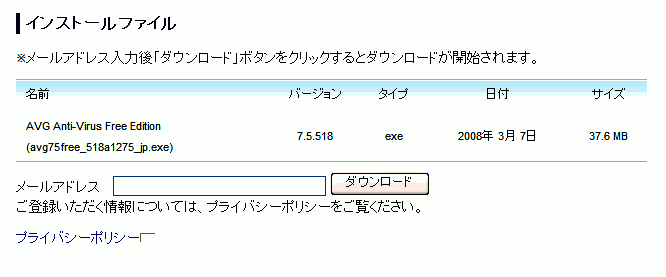
| ここへアクセスし、「メールアドレス」欄にメールアドレスを入力し、「ダウンロード」をクリックし、 ファイルの保存先デスクトップにします。 |
 |
| (2)AVGのインストール |
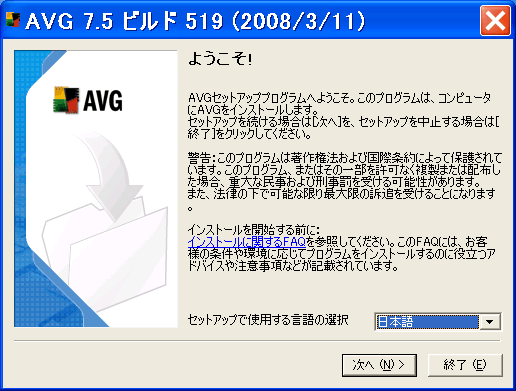
| 「ようこそ!」画面で「次へ」をクリックします。 |
 |
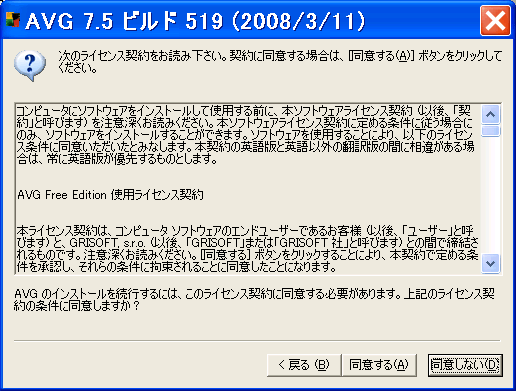
| 「同意する」をクリック |
 |
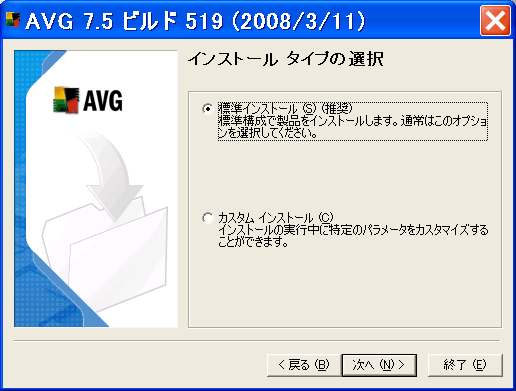
| 「次へ」をクリック |
 |
| 「次へ」をクリック |
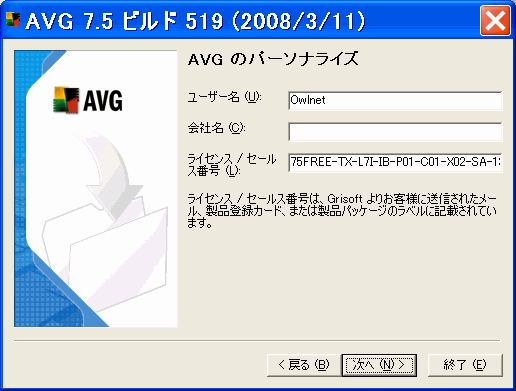 |
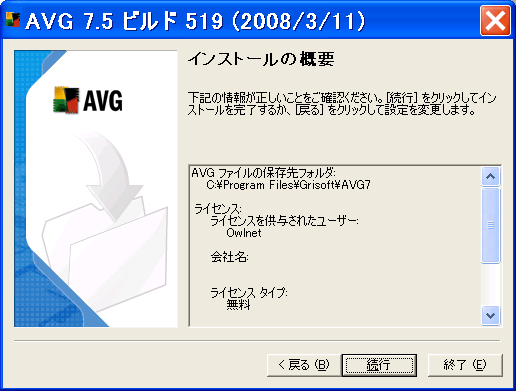
| 「続行」をクリック |
 |
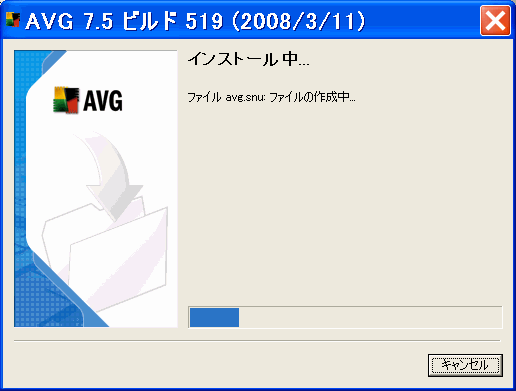
| 「インストール」中の画面 |
 |
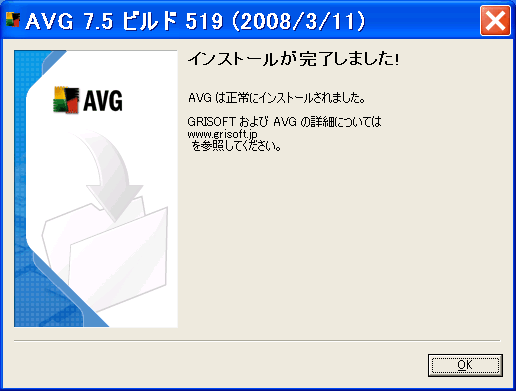
| 「OK」をクリック |
 |
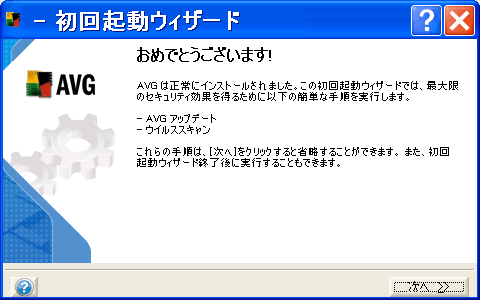
| (3)AVGのセットアップ |
| 「次へ」をクリック |
 |
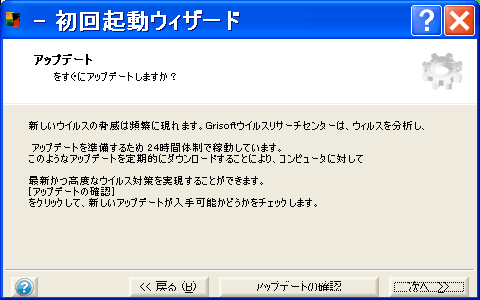
| 「次へ」をクリック |
 |
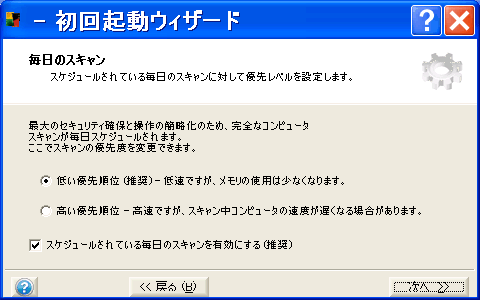
| 「次へ」をクリック |
 |
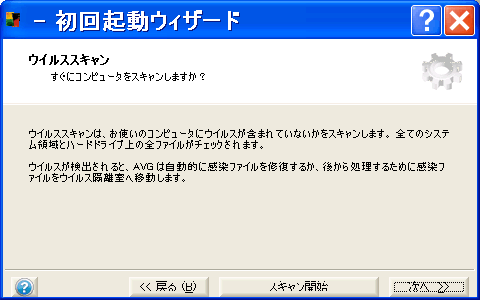
| 「次へ」をクリック |
 |
| 「次へ」をクリック |
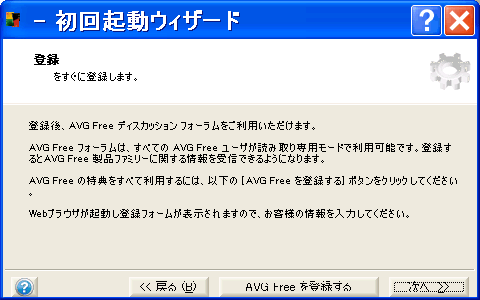 |
| 「続行」をクリック |
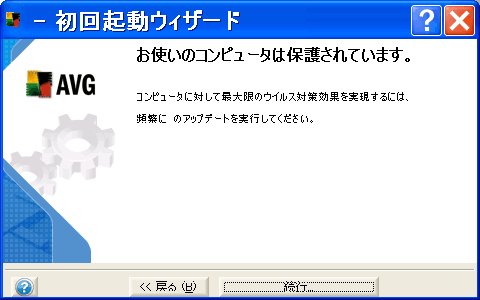 |
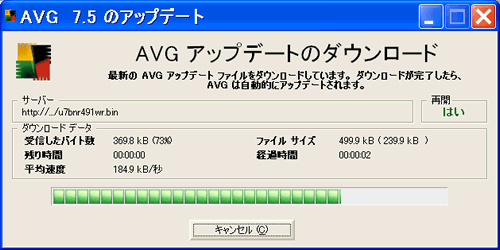
| (4)「アップデートのチェック」 |
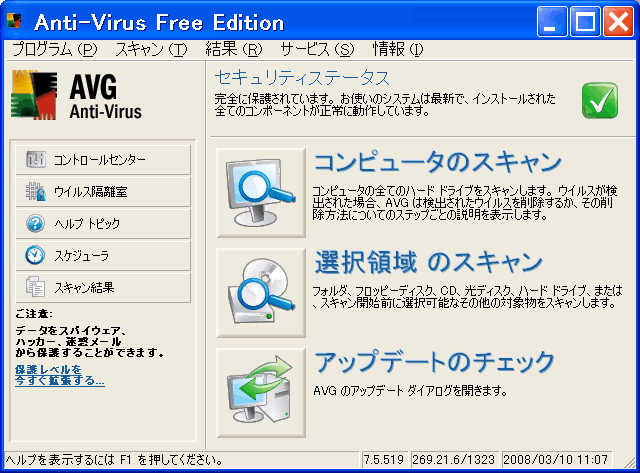 |
| □次回はアップデートファイルの場所を確認しない。 にチェックを入れ「インターネット」をクリックします。 |
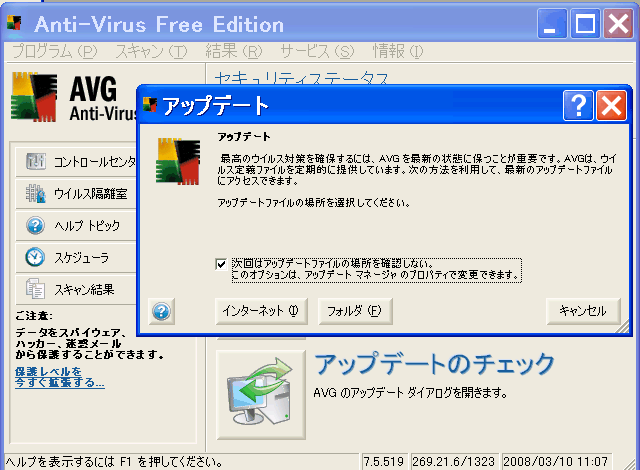 |
 |
| ●参考 |
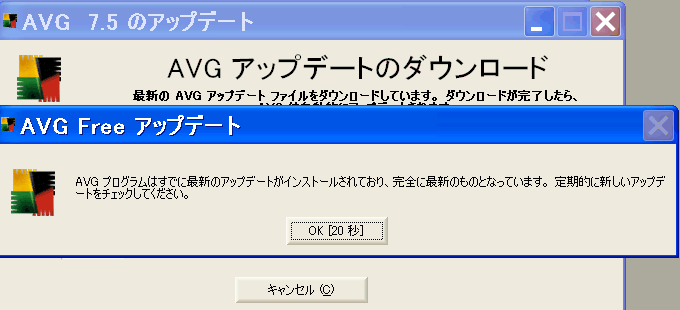
| ※インストール作業は「次へ」とか「続行」で進めて行くほうがスムーズに行きます。 ※最新のウィルス定義ファイルにした直後に「アップデートのチェック」をクリックすると、次の画面が出ます。 |
 |
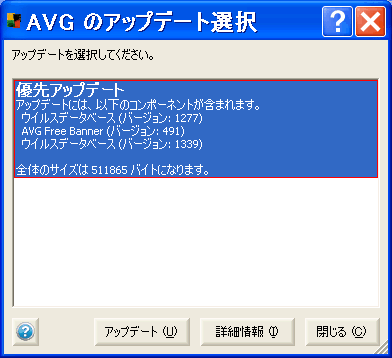
| ※インストール途中で「アップデートの確認」を選択すると次のような画面が出ます。この画面からでもアップデートが出来ますが、(4)の画面で行った方がいいでしょう。 |
 |
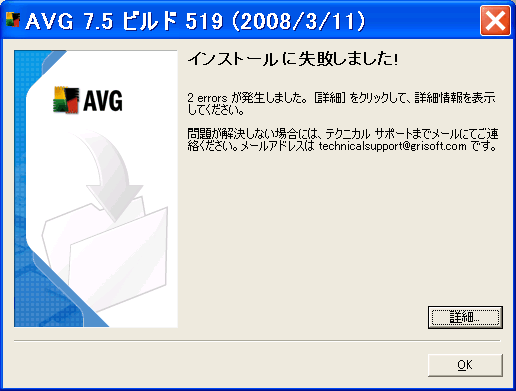
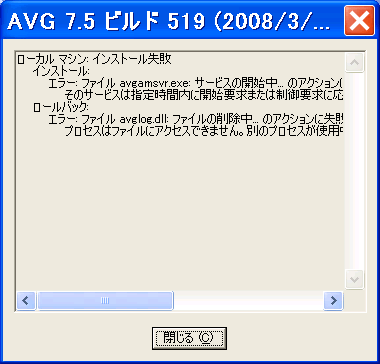
| ※インストールの途中で「インストールに失敗しました!」のメッセージが出たので、Windowsを再起動した直後にもう一度インストールしたら今度は問題なく出来ました。 |
 |
 |
| トップに戻る |