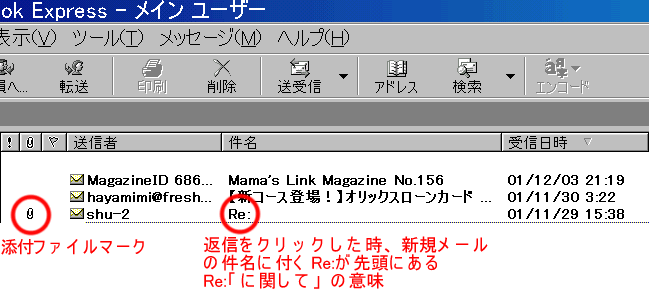
※添付ファイル付き
※件名にRe:が付く (バッドトランスの場合)
メールサーバー(POP)上でウィルスメールを確認
Shurikenには「サーバーから選んで受信」と言う機能があるのでメールサーバー(POP)上で削除。

これに伴いOutlookExpress(アウトルックエクスプレス)もVer6になります。
方法…インターネットエクスプローラでツール/Windows Updateをクリック
インターネット上で更新するので時間がかかります。(ADSL以外は1時間前後)
●表示/レイアウトで「プレビューウインドウを表示する」のチェックをはずして受信。(Ver4,Ver5,Ver5.5の時)
市販品では
※ウィルスバスター2002(トレンドマイクロ社)
※Norton Internet Security 2002(シマンテック社)
※インターネットセキュリティPro(ソースネクスト社) などが有名。
※ZoneAlarm (英語版)
日本語解説はこちらにあります。「Firewallと森と遊ぼう」へジャンプ
- 表示/レイアウトで「プレビューウインドウを表示する」のチェックをはずす。
- 送信者、件名などのウィンドウで該当するメールをクリックする。
- Shiftを押しながらDeleteキーを押す。
(削除済みアイテムフォルダーに移動しないので1回の操作で完全に削除できます。) - 出たきたメッセージに対してOKをクリックする。
※注意:もしウィルスメールを受信してしまったら、すぐ削除作業に取りかかること。一度OutlokExpressを閉じて後からやろうとするとOutlookExpress起動の時点で感染することがあります。
実際はホームページなどに書いてあるアドレスなども参照してウィルスメールをおくつけますので、全く知らない所から「警告」メールが来たりします。
パソコンを起動するだけでウィルスメールを送りつけることがありますので、この処置をしておくと被害が最小限に抑えられます。
■高機能アンチウィルスフリーソフト
□AVG Anti-Virus System
Main Page
【著作権者】Grisoft, Inc.
【対応OS】Windows 95/98/Me/2000/XP
【ソフト種別】フリーソフト
【バージョン】6.0.303(01/11/24)
ダウンロードは上記サイトで、ユーザー情報を入力して行う。その後、シリアルナンバーがメールで送られて来る(インストールする時、このナンバーを使います)。
□「窓の杜」での記事
□日本語での解説(Firewallと森と遊ぼう)
□AVG Anti-Virus System を使ってみる
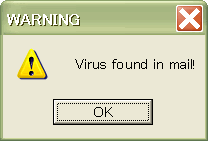
□ウィルス発見例…ウィルスを発見すると下図のようなメッセージが出るので、手動で削除します。
■セキュリティフリーソフト
□ZoneAlarm
【著作権者】Zone Labs, Inc.
【対応OS】Windows 95/98/Me/2000/XP
【ソフト種別】フリーソフト
【バージョン】v2.6.362 (01/11/30)
□ZoneAlarmを日本語化にする
□日本語での解説(FireWallと森と遊ぼう)
□ダウンロードサイト(窓の杜)
なおこのソフトはインターネットエクスプローラをベースに作られているので移行も簡単、画面切り替えはタブで行います。