|
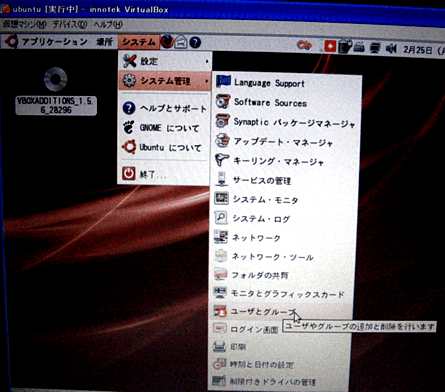 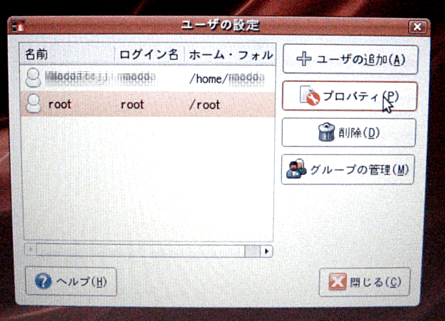 |
| (3)「アカウント/パスワード」でパスワードを入力します。 |
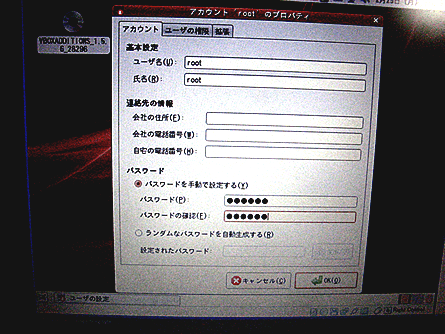 |
|
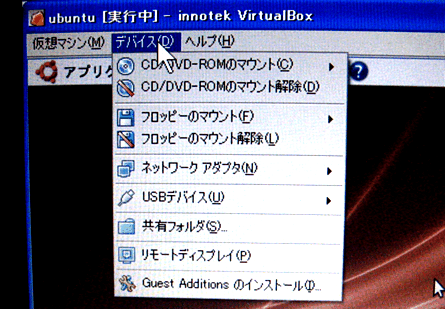 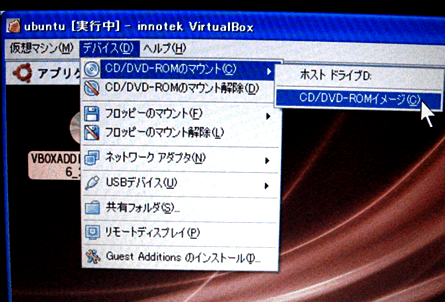 |
| (3)仮想ディスクマネージャで「VBoxGuestAdditions.iso」を選択します。 |
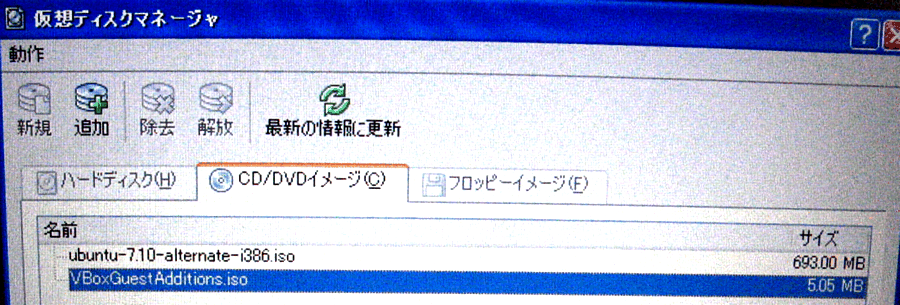 |
|
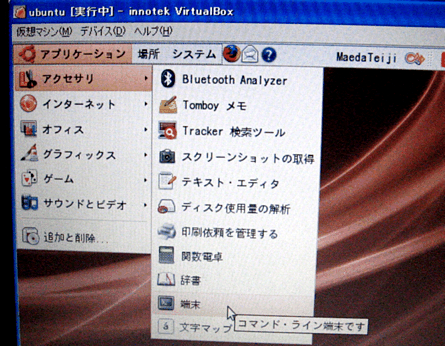
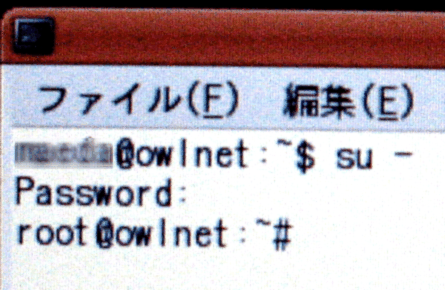
(4)「アプリケーション/アクセサリ」で「端末」を選択します。 (5)su - (su半角スペース-)を入力し、Enterを押します。管理者のパスワードを入力してEnter、認証がパスすると$から#になります。 |
  |
| (6)下図のように入力 |
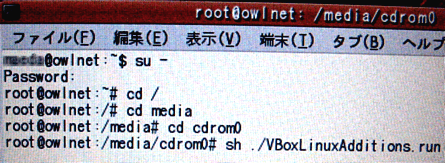 cd / Enter cd / Entercd media Enter cd cdrom0 Enter (0は数字のゼロ) sh ./VBoxLinuxAdditions.run Enter このまま入力すると追加機能がインストールできます。 (入力での空白は全て半角スペース) |
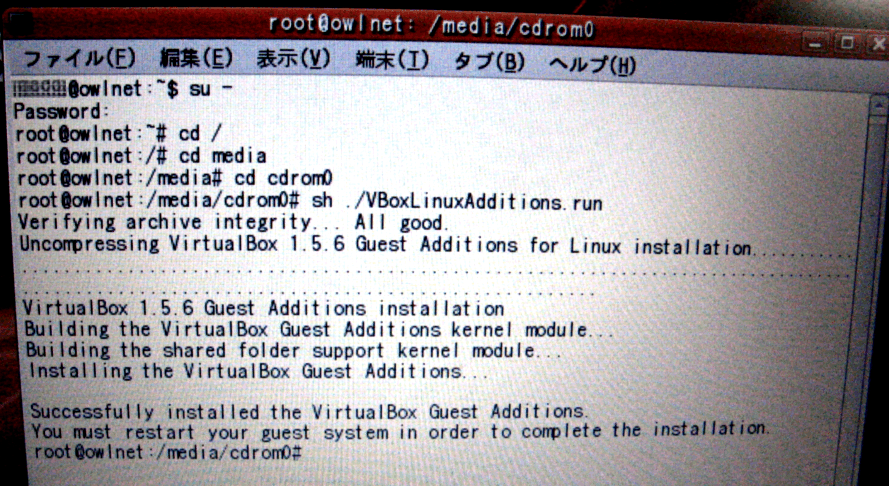
| (7)インストールが完了した画面 |
 |
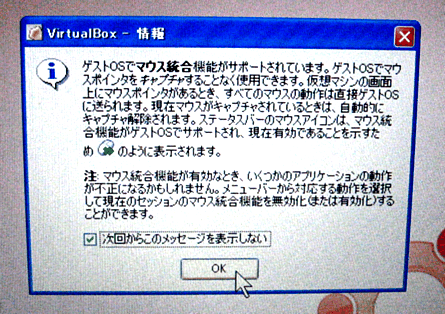
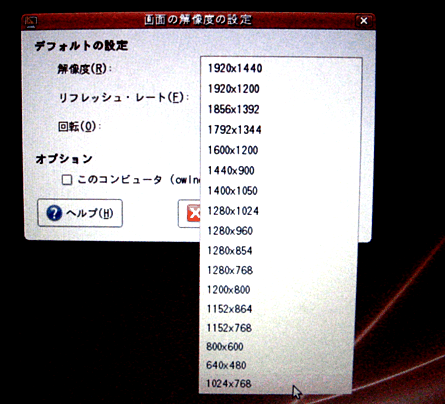
| (8)UBUNTUを再起動すると、この追加機能が働き、画面解像度の変更などが出来るようになります。 |
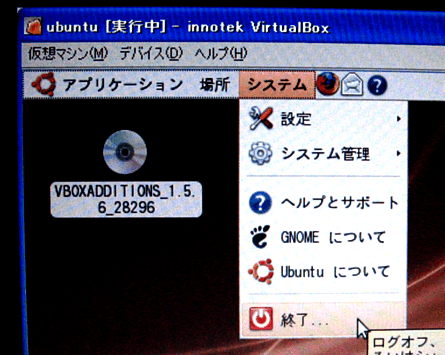 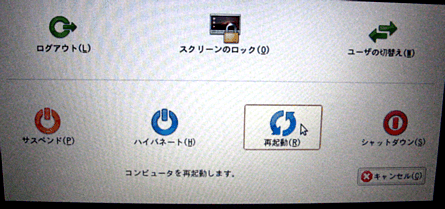 再起動は「システム/終了/再起動」を選択 |
| (9)再起動後のメッセージと画面解像度(システム/設定/画面の解像度) |
  |
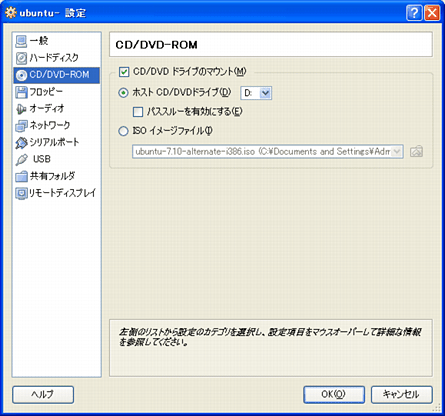
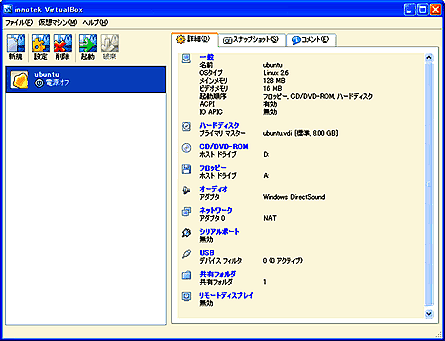
| (10)VirtualBoxの設定をクリックし、CD/DVD-ROMのマウントを「ホストCD/DVDドライブ」に変更します。 |
|
|
前のページに戻る 次のページに進む |
| |
| |
| |
| Copyright(C) Owlnet All Rights Reserved. |